Domain texttech.de kaufen?
Wir ziehen mit dem Projekt
texttech.de um.
Sind Sie am Kauf der Domain
texttech.de interessiert?
domain@kv-gmbh.de · 0541-91531010
Domain texttech.de kaufen?
Wie füge ich Drucker hinzu Mac?
Um einen Drucker zu einem Mac hinzuzufügen, öffnen Sie zunächst die Systemeinstellungen und klicken Sie auf "Drucker & Scanner". Klicken Sie dann auf das Pluszeichen (+) und wählen Sie den gewünschten Drucker aus der Liste aus. Stellen Sie sicher, dass der Drucker eingeschaltet und mit demselben Netzwerk wie Ihr Mac verbunden ist. Klicken Sie auf "Hinzufügen", um den Drucker zu installieren. Sie können auch die Druckereinstellungen anpassen, indem Sie auf "Optionen & Zubehör" klicken. **
Wie füge ich einen neuen Drucker hinzu?
Um einen neuen Drucker hinzuzufügen, musst du zuerst sicherstellen, dass der Drucker eingeschaltet ist und über eine Verbindung zum Netzwerk oder Computer verfügt. Gehe dann zu den Einstellungen deines Computers und wähle die Option "Geräte" oder "Drucker und Scanner" aus. Klicke auf "Drucker hinzufügen" und folge den Anweisungen, um den neuen Drucker zu installieren. Stelle sicher, dass du die richtigen Treiber für den Drucker herunterlädst, damit er ordnungsgemäß funktioniert. Nachdem der Drucker hinzugefügt wurde, kannst du ihn als Standarddrucker festlegen, wenn gewünscht. **
Ähnliche Suchbegriffe für Füge hinzu
Top-Angebote
Produkte zum Begriff Füge hinzu:
-
Exertis Connect USB Typ A Audio Adapter Fügen Sie Ihrem Computer eine USB-Soundkarte hinzu! (USB), SoundkarteErweitern Sie Ihren Computer um eine USB-Soundkarte! Ideal zum Austausch einer defekten integrierten Soundkarte ohne Demontage des Computers. Das Hinzufügen einer Soundkarte zu einem Desktop- oder Laptop-Computer ermöglicht die Verwendung neuerer Headsets mit einem 4-poligen 3,5 mm Klinkenstecker. Ausgestattet mit einem 3,5 mm 4-pol Klinkenanschluss für Mikrofoneingang und Kopfhörer-/Lautsprecherausgang. Der USB-Typ-A-Anschluss ist kompatibel mit allen USB-1.1-, 2.0-, 3.0- und 3.1-Anschlüssen. Die Kabellänge beträgt 13 cm.26,12 €*Versand: 3,00 €Sichere Weiterleitung zum Anbieter
-
Müller-Waltle, Sabine: 50 Coachingkarten Aktivierende Gruppenübungen mit Papier und Stift50 Coachingkarten Aktivierende Gruppenübungen mit Papier und Stift , Mit 16-seitigem Booklet. Inklusive digitaler Version , Waschbecken > Waschbecken & Waschtische , Erscheinungsjahr: 20210519, Inhalt/Anzahl: 1, Titel der Reihe: Coachingkarten (Beltz)##, Autoren: Müller-Waltle, Sabine, Seitenzahl/Blattzahl: 50, Abbildungen: 50 farbige Abbildungen, Keyword: Aktivierungsübung; Aktivierungsübungen; Coaching Material; Kreativität; Lockerungsübung; Methoden; Seminare; Spaß; Training; für Coaches, Fachschema: Andragogik~Bildung / Erwachsenenbildung~Erwachsenenbildung~Didaktik~Unterricht / Didaktik~Unternehmensberatung - Unternehmensberater~Führung / Mitarbeiterführung~Mitarbeiterführung~Management / Projektmanagement~Projektmanagement - Projektmarketing~Business / Management~Management~Studium, Fachkategorie: Erwachsenenbildung, lebenslanges Lernen~Didaktische Kompetenz und Lehrmethoden~Unternehmensberatung und Subventionen~Projektmanagement~Grundschule und Sekundarstufe I~Weiterführende Schulen~Hochschulbildung, Fort- und Weiterbildung, Warengruppe: NB/Erwachsenenbildung, Sender’s product category: BUNDLE, Sender’s product category: NONBO, Länge: 257, Breite: 173, Höhe: 29, Gewicht: 894, Produktform: NonBook, Genre: Spiele, PBS,48,59 €*Versand: 0,00 €Sichere Weiterleitung zum Anbieter
-
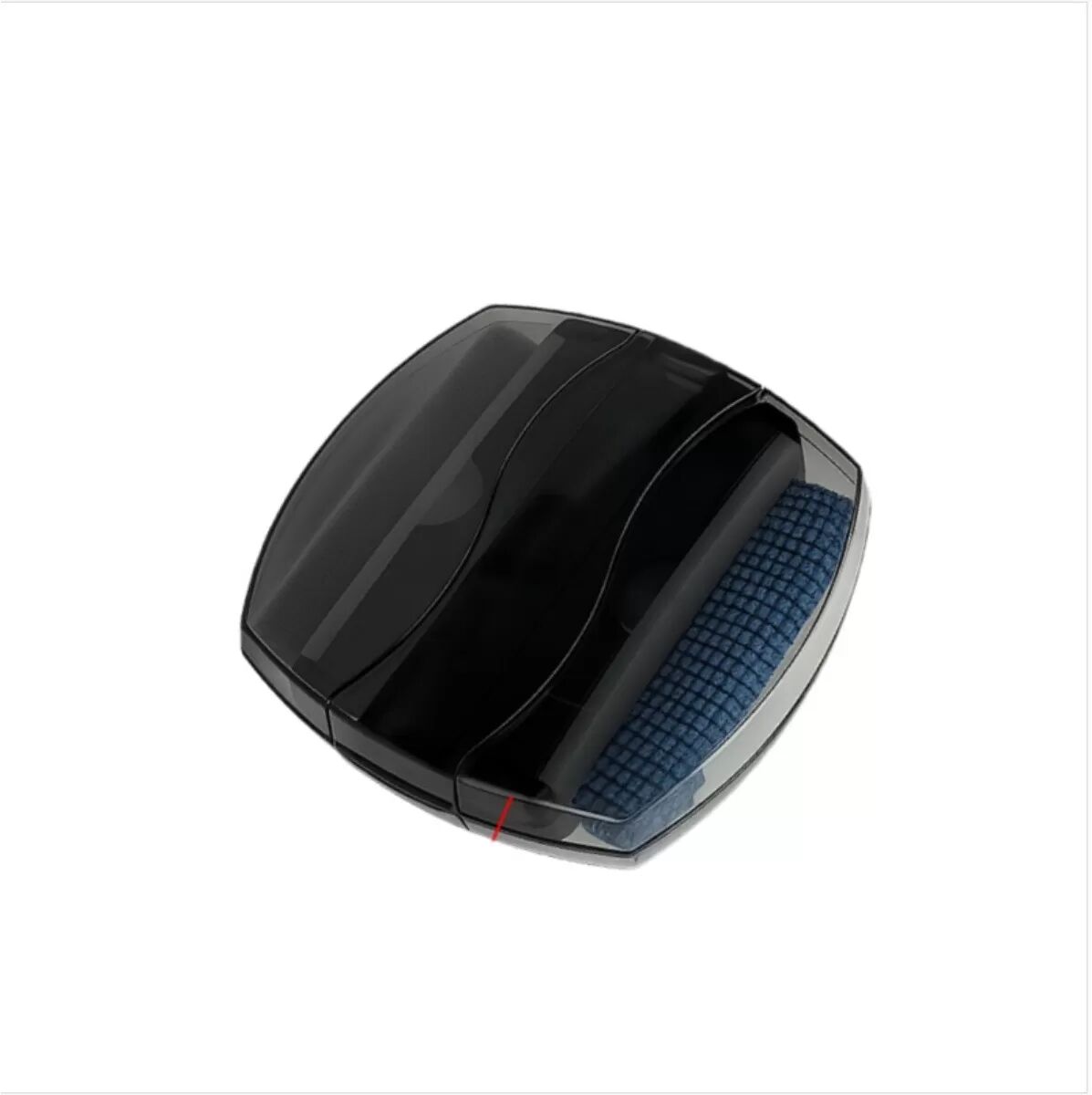
INF Multifunktionale Computer Reinigungsbürste – Tastatur- & Bildschirm StaubentfernerDie multifunktionale Computer-Reinigungsbürste entfernt effektiv Staub von Tastaturen und Bildschirmen und ist dank ihrer kompakten Größe leicht zu transportieren. Sie ist ideal für die Reinigung von Laptops, Computern und ist kompatibel mit elektronischen Geräten. Halten Sie Ihre Geräte mit diesem unverzichtbaren Reinigungswerkzeug makellos. Effiziente Staubentfernung: Diese multifunktionale Reinigungsbürste entfernt schnell und effizient Staub und Schmutz von Ihrer Tastatur, Ihrem Bildschirm und anderen elektronischen Geräten. Sie verbessert deren Leistung und Lebensdauer. Das kompakte Design macht sie ideal für die Pflege eines sauberen Arbeitsplatzes, egal ob zu Hause oder im Büro. Verwenden Sie sie auf Ihrem Laptop, Desktop, Tablet oder sogar Smartphone, um diese makellos zu halten. Die weichen Borsten sind schonend zu Oberflächen und verhindern Kratzer und Beschädigungen. Diese Bürste ist die perfekte Lösung, um Hygiene und visuelle Klarheit auf Ihren elektronischen Geräten zu gewährleisten, sodass sie immer optimal aussehen. Regelmäßige Reinigung mit dieser Bürste verlängert die Lebensdauer Ihrer Elektronik, indem sie Staubansammlungen verhindert. Ideal kompatibel mit Geräten von Apple, Samsung oder Huawei. Tragbar und kompakt: Die kompakten Abmessungen (8cm x 8cm x 1.9cm) und das leichte Design machen diese Reinigungsbürste unglaublich tragbar und passen problemlos in Laptoptaschen, Rucksäcke oder sogar Schreibtischschubladen. Nehmen Sie sie überallhin mit, um Staub und Flecken auf Ihrer Tastatur, Ihrem Bildschirm oder Ihrem Smartphone schnell zu entfernen. Ihre geringe Größe beeinträchtigt nicht ihre Reinigungskraft. Sie ist perfekt für schnelle Ausbesserungen unterwegs oder gründliche Reinigungssitzungen. Ob Sie auf Reisen sind, remote arbeiten oder einfach nur Ihren Arbeitsplatz aufräumen, diese Bürste ist eine praktische Lösung für die Pflege sauberer elektronischer Geräte. Bewahren Sie sie in Ihrem Auto, Büro oder zu Hause auf, um bei Bedarf schnell darauf zugreifen zu können. Passt perfekt zu Geräten von Garmin, Apple, oder Samsung. Dual-Funktions-Design: Mit einer Tastaturbürste und einem Bildschirmwischer bietet dieses Werkzeug eine umfassende Reinigung in einem kompakten Paket. Die Tastaturbürste entfernt effektiv Staub und Krümel zwischen den Tasten, während der Bildschirmwischer sanft Flecken und Fingerabdrücke vom Display Ihres Geräts entfernt. Diese Doppelfunktionalität macht mehrere Reinigungswerkzeuge überflüssig und rationalisiert Ihre Reinigungsroutine. Ideal für Laptops, Tablets, Smartphones und andere elektronische Geräte. Dieses vielseitige Werkzeug stellt sicher, dass alle Aspekte Ihrer Geräte sauber und makellos gehalten werden. Maximieren Sie Ihre Reinigungseffizienz mit dieser praktischen und effektiven Dual-Funktions-Reinigungslösung. Bestens kompatibel mit Produkten von Huawei, Apple und anderen führenden Marken. Spezifikationen: Farbe: Schwarz Abmessungen: Länge 8cm x Breite 8cm x Höhe 1.9cm Material: Plastik...8,39 €*Versand: 0,00 €Sichere Weiterleitung zum Anbieter
-
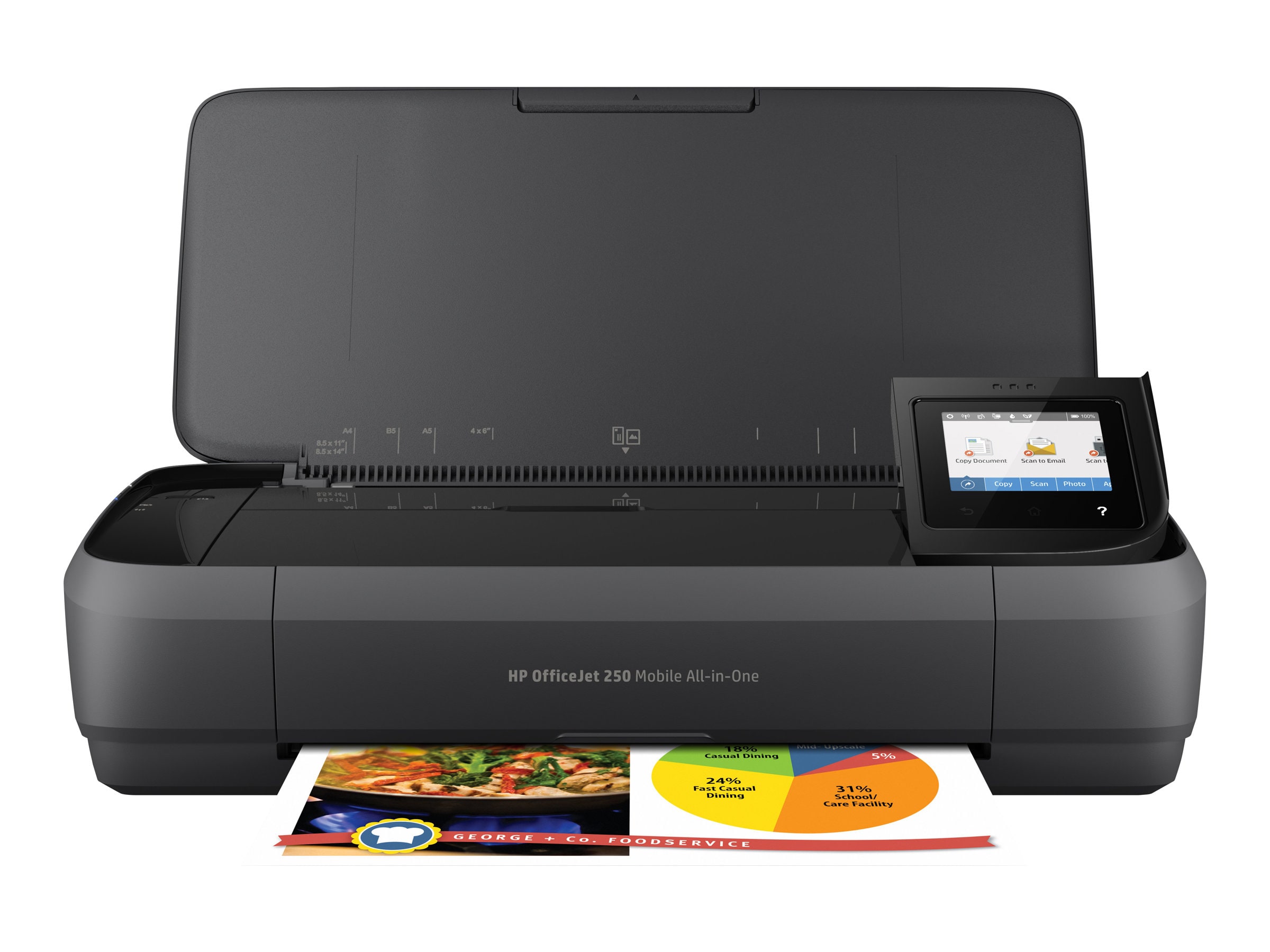
HP OfficeJet 250 Mobiler Drucker Scanner Kopierer WLANTintenstrahldrucker, Kopierer, Scanner / Druckauflösung: bis zu 4.800 x 1.200 dpi / Druckgeschwindigkeit: bis zu 10 Seiten/Min. (ISO) / Konnektivität: USB, WLAN, HP ePrint / Features: 50 Blatt Zufuhr302,76 €*Versand: 6,99 €Sichere Weiterleitung zum Anbieter


-
Wie füge ich einen Drucker unter Linux hinzu?
Um einen Drucker unter Linux hinzuzufügen, öffne das Druckereinstellungsmenü in deinem Betriebssystem. Klicke auf "Drucker hinzufügen" und wähle den gewünschten Drucker aus der Liste der verfügbaren Geräte aus. Befolge dann die weiteren Anweisungen, um den Drucker zu installieren und einzurichten. **
-
Wie füge ich einen Drucker hinzu Windows 10?
Um einen Drucker unter Windows 10 hinzuzufügen, gehe zu den Einstellungen und wähle "Geräte" aus. Klicke auf "Drucker und Scanner" und dann auf "Drucker oder Scanner hinzufügen". Windows wird nach verfügbaren Druckern suchen, die mit deinem Computer verbunden sind. Wähle den gewünschten Drucker aus der Liste aus und folge den Anweisungen, um ihn zu installieren. Stelle sicher, dass der Drucker eingeschaltet und mit dem gleichen Netzwerk wie dein Computer verbunden ist, wenn du einen Netzwerkdrucker hinzufügen möchtest. **
-
Wie füge ich einen Drucker unter Ubuntu hinzu?
Um einen Drucker unter Ubuntu hinzuzufügen, öffne das Menü "Einstellungen" und wähle "Drucker" aus. Klicke auf "Hinzufügen" und wähle den gewünschten Drucker aus der Liste aus oder gib die IP-Adresse des Druckers ein. Befolge dann die weiteren Anweisungen, um den Drucker zu installieren und einzurichten. **
-
Wie füge ich einen Brother-Drucker zu Android hinzu?
Um einen Brother-Drucker zu Android hinzuzufügen, musst du zuerst sicherstellen, dass dein Drucker mit demselben WLAN-Netzwerk verbunden ist wie dein Android-Gerät. Gehe dann zu den Einstellungen deines Android-Geräts, wähle "Drucker" oder "Verbindungen" aus und tippe auf "Drucker hinzufügen". Wähle deinen Brother-Drucker aus der Liste der verfügbaren Geräte aus und folge den Anweisungen auf dem Bildschirm, um die Einrichtung abzuschließen. **
Wie füge ich einen Drucker in Elementary OS hinzu?
Um einen Drucker in Elementary OS hinzuzufügen, öffnen Sie das Menü "Einstellungen" und wählen Sie "Drucker" aus. Klicken Sie auf die Schaltfläche "Hinzufügen" und wählen Sie Ihren Drucker aus der Liste der verfügbaren Geräte aus. Befolgen Sie dann die Anweisungen auf dem Bildschirm, um den Drucker einzurichten und zu installieren. **
Wie füge ich Widgets hinzu?
Um Widgets hinzuzufügen, musst du je nach Gerät und Betriebssystem unterschiedliche Schritte befolgen. Auf den meisten Android-Geräten kannst du Widgets hinzufügen, indem du lange auf den Startbildschirm tippst und dann auf "Widgets" oder ein ähnliches Symbol klickst. Dort kannst du aus einer Auswahl von Widgets wählen und sie auf deinen Startbildschirm ziehen. Auf iOS-Geräten kannst du Widgets hinzufügen, indem du auf den Bildschirm tippst und gedrückt hältst, bis die Apps zu wackeln beginnen. Dann klickst du auf das "+"-Symbol oben links und wählst das gewünschte Widget aus. In den Einstellungen deines Computers oder Tablets kannst du auch Widgets hinzufügen, indem du nach einer Option suchst, die es dir erlaubt, Widgets auf dem Desktop oder Startbildschirm zu platzieren. **
Top-Angebote
Produkte zum Begriff Füge hinzu:
-
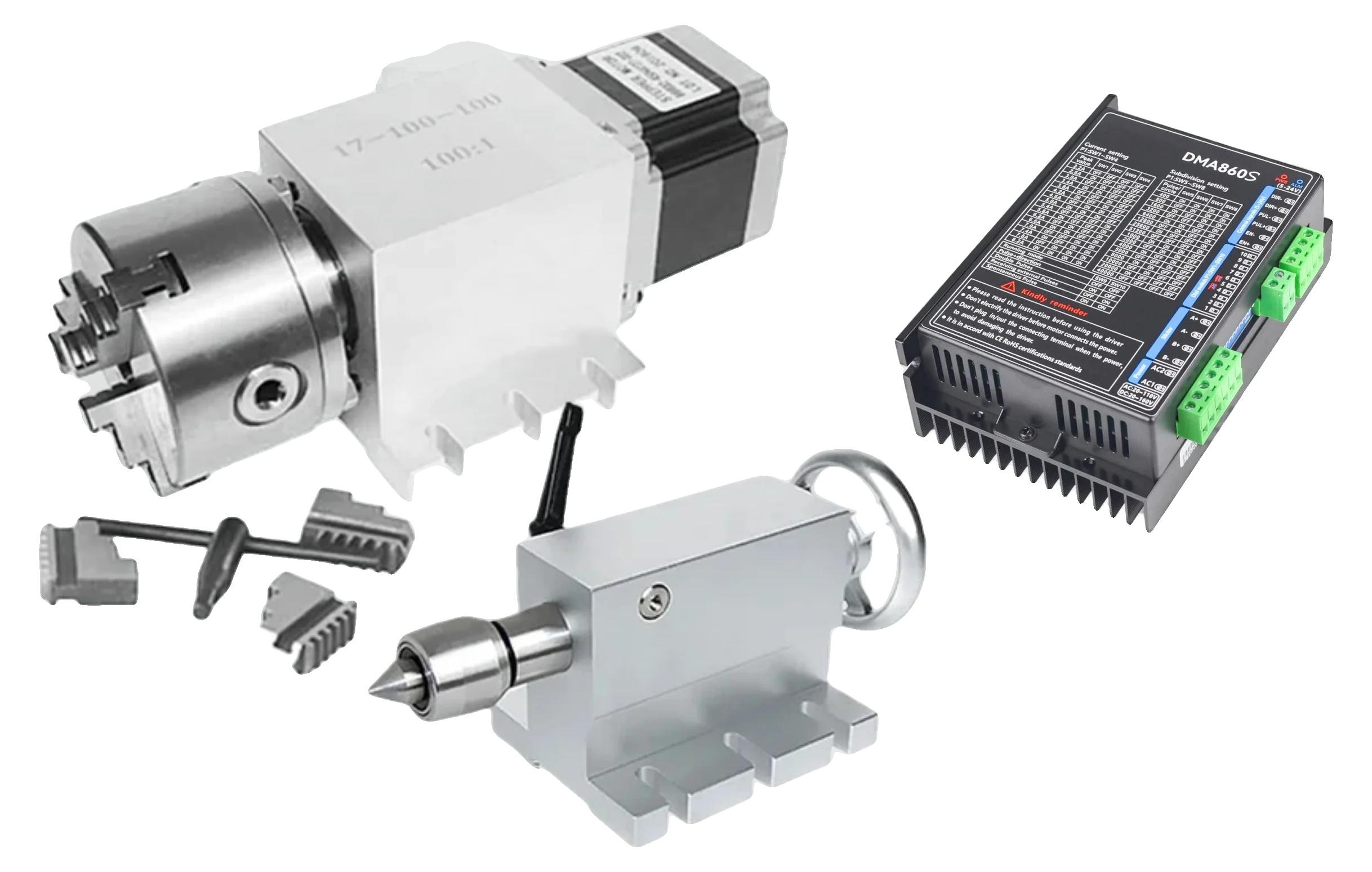
Rotationsachse, Nema34 Schrittmotor, Nullspiel, FÜGE Fahrer hinzupräzisionsengineering: erreichen sie eine genaue und konsistente positionierung zur verbesserung ihrer bearbeitungsund fräsanwendungen.vielseitige kompatibilität: arbeiten sie mit einer vielzahl von materialien, was es perfekt für unterschiedliche projekte und anwendungen macht.verbesserte stabilität: genießen sie zuverlässige leistung mit der nullspiel-funktion, die fehler während des betriebs minimiert.einfache integration: nahtlose einbindung in ihr bestehendes setup mit kompatibilität für gängige cnc-software. Spezifikation: material: metallmittelpunkthöhe: 100mmgesamthöhe: 165mmübersetzungsverhältnis: 50:1motor: nema34durchmesser der getriebeausgangswelle: 30mmspannbereich der inneren backen: 240mmspannbereich der äußeren backen: 40120mmspiel: kein spielDie von Ihnen gekaufte Variante ist:FÜGE Fahrer hinzu898,99 €*Versand: 3,99 €Sichere Weiterleitung zum Anbieter
-
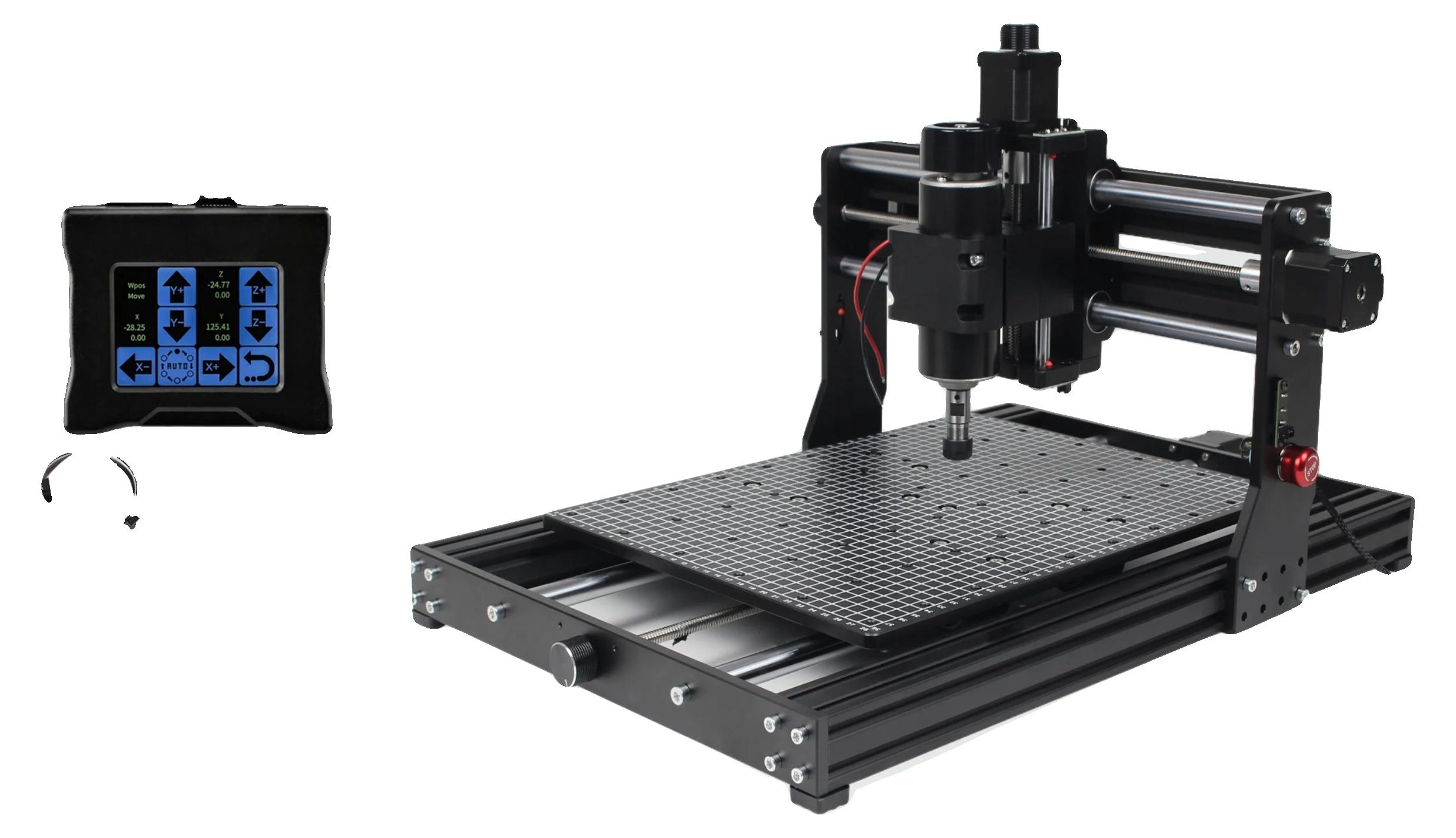
CNC-Fräse, 500W 4030 Pro DIY Gravurfähigkeiten, 3 Achsen, Offline-Controller, FÜGE Berührung hinzuKreative Flexibilität: Gravieren Sie auf verschiedenen Materialien wie Holz, Leder und Acryl, was endlose kreative Möglichkeiten in Ihren Projekten ermöglicht.Fesselndes DIY-Erlebnis: Das Set kommt unmontiert und bietet die Möglichkeit, die Mechanik zu lernen und einen praktischen Montageprozess zu genießen.Bequeme Steuerung: Mit einem Offline-Controller können Sie das Gerät direkt ohne Computer bedienen, was die Nutzung überall einfach macht.Außergewöhnliche Details: Erreichen Sie eine bemerkenswerte Gravurgenauigkeit von 0,1 mm, sodass Ihre Designs sowohl detailliert als auch präzise sind.Robustes Design: Hergestellt aus robustem Aluminium, ist dieses Produkt für eine lange Lebensdauer ausgelegt und bietet Stabilität und Zuverlässigkeit für den regelmäßigen Gebrauch.Spezifikationen: Material: Aluminium Maschinenmaß: 4632x458x355mm Arbeitsbereich: 400x300x73mm Spindelleistung: 500W Antrieb: Nema17 Schrittmotor Geschwindigkeit des Spindelmotors: 11000U/min Präzision: 0,01mmDie Variante874,99 €*Versand: 3,99 €Sichere Weiterleitung zum Anbieter
-
Exertis Connect USB Typ A Audio Adapter Fügen Sie Ihrem Computer eine USB-Soundkarte hinzu! (USB), SoundkarteErweitern Sie Ihren Computer um eine USB-Soundkarte! Ideal zum Austausch einer defekten integrierten Soundkarte ohne Demontage des Computers. Das Hinzufügen einer Soundkarte zu einem Desktop- oder Laptop-Computer ermöglicht die Verwendung neuerer Headsets mit einem 4-poligen 3,5 mm Klinkenstecker. Ausgestattet mit einem 3,5 mm 4-pol Klinkenanschluss für Mikrofoneingang und Kopfhörer-/Lautsprecherausgang. Der USB-Typ-A-Anschluss ist kompatibel mit allen USB-1.1-, 2.0-, 3.0- und 3.1-Anschlüssen. Die Kabellänge beträgt 13 cm.26,12 €*Versand: 3,00 €Sichere Weiterleitung zum Anbieter
-
Müller-Waltle, Sabine: 50 Coachingkarten Aktivierende Gruppenübungen mit Papier und Stift50 Coachingkarten Aktivierende Gruppenübungen mit Papier und Stift , Mit 16-seitigem Booklet. Inklusive digitaler Version , Waschbecken > Waschbecken & Waschtische , Erscheinungsjahr: 20210519, Inhalt/Anzahl: 1, Titel der Reihe: Coachingkarten (Beltz)##, Autoren: Müller-Waltle, Sabine, Seitenzahl/Blattzahl: 50, Abbildungen: 50 farbige Abbildungen, Keyword: Aktivierungsübung; Aktivierungsübungen; Coaching Material; Kreativität; Lockerungsübung; Methoden; Seminare; Spaß; Training; für Coaches, Fachschema: Andragogik~Bildung / Erwachsenenbildung~Erwachsenenbildung~Didaktik~Unterricht / Didaktik~Unternehmensberatung - Unternehmensberater~Führung / Mitarbeiterführung~Mitarbeiterführung~Management / Projektmanagement~Projektmanagement - Projektmarketing~Business / Management~Management~Studium, Fachkategorie: Erwachsenenbildung, lebenslanges Lernen~Didaktische Kompetenz und Lehrmethoden~Unternehmensberatung und Subventionen~Projektmanagement~Grundschule und Sekundarstufe I~Weiterführende Schulen~Hochschulbildung, Fort- und Weiterbildung, Warengruppe: NB/Erwachsenenbildung, Sender’s product category: BUNDLE, Sender’s product category: NONBO, Länge: 257, Breite: 173, Höhe: 29, Gewicht: 894, Produktform: NonBook, Genre: Spiele, PBS,48,59 €*Versand: 0,00 €Sichere Weiterleitung zum Anbieter
-
Wie füge ich Drucker hinzu Mac?
Um einen Drucker zu einem Mac hinzuzufügen, öffnen Sie zunächst die Systemeinstellungen und klicken Sie auf "Drucker & Scanner". Klicken Sie dann auf das Pluszeichen (+) und wählen Sie den gewünschten Drucker aus der Liste aus. Stellen Sie sicher, dass der Drucker eingeschaltet und mit demselben Netzwerk wie Ihr Mac verbunden ist. Klicken Sie auf "Hinzufügen", um den Drucker zu installieren. Sie können auch die Druckereinstellungen anpassen, indem Sie auf "Optionen & Zubehör" klicken. **
-
Wie füge ich einen neuen Drucker hinzu?
Um einen neuen Drucker hinzuzufügen, musst du zuerst sicherstellen, dass der Drucker eingeschaltet ist und über eine Verbindung zum Netzwerk oder Computer verfügt. Gehe dann zu den Einstellungen deines Computers und wähle die Option "Geräte" oder "Drucker und Scanner" aus. Klicke auf "Drucker hinzufügen" und folge den Anweisungen, um den neuen Drucker zu installieren. Stelle sicher, dass du die richtigen Treiber für den Drucker herunterlädst, damit er ordnungsgemäß funktioniert. Nachdem der Drucker hinzugefügt wurde, kannst du ihn als Standarddrucker festlegen, wenn gewünscht. **
-
Wie füge ich einen Drucker unter Linux hinzu?
Um einen Drucker unter Linux hinzuzufügen, öffne das Druckereinstellungsmenü in deinem Betriebssystem. Klicke auf "Drucker hinzufügen" und wähle den gewünschten Drucker aus der Liste der verfügbaren Geräte aus. Befolge dann die weiteren Anweisungen, um den Drucker zu installieren und einzurichten. **
-
Wie füge ich einen Drucker hinzu Windows 10?
Um einen Drucker unter Windows 10 hinzuzufügen, gehe zu den Einstellungen und wähle "Geräte" aus. Klicke auf "Drucker und Scanner" und dann auf "Drucker oder Scanner hinzufügen". Windows wird nach verfügbaren Druckern suchen, die mit deinem Computer verbunden sind. Wähle den gewünschten Drucker aus der Liste aus und folge den Anweisungen, um ihn zu installieren. Stelle sicher, dass der Drucker eingeschaltet und mit dem gleichen Netzwerk wie dein Computer verbunden ist, wenn du einen Netzwerkdrucker hinzufügen möchtest. **
Ähnliche Suchbegriffe für Füge hinzu
-
INF Multifunktionale Computer Reinigungsbürste – Tastatur- & Bildschirm StaubentfernerDie multifunktionale Computer-Reinigungsbürste entfernt effektiv Staub von Tastaturen und Bildschirmen und ist dank ihrer kompakten Größe leicht zu transportieren. Sie ist ideal für die Reinigung von Laptops, Computern und ist kompatibel mit elektronischen Geräten. Halten Sie Ihre Geräte mit diesem unverzichtbaren Reinigungswerkzeug makellos. Effiziente Staubentfernung: Diese multifunktionale Reinigungsbürste entfernt schnell und effizient Staub und Schmutz von Ihrer Tastatur, Ihrem Bildschirm und anderen elektronischen Geräten. Sie verbessert deren Leistung und Lebensdauer. Das kompakte Design macht sie ideal für die Pflege eines sauberen Arbeitsplatzes, egal ob zu Hause oder im Büro. Verwenden Sie sie auf Ihrem Laptop, Desktop, Tablet oder sogar Smartphone, um diese makellos zu halten. Die weichen Borsten sind schonend zu Oberflächen und verhindern Kratzer und Beschädigungen. Diese Bürste ist die perfekte Lösung, um Hygiene und visuelle Klarheit auf Ihren elektronischen Geräten zu gewährleisten, sodass sie immer optimal aussehen. Regelmäßige Reinigung mit dieser Bürste verlängert die Lebensdauer Ihrer Elektronik, indem sie Staubansammlungen verhindert. Ideal kompatibel mit Geräten von Apple, Samsung oder Huawei. Tragbar und kompakt: Die kompakten Abmessungen (8cm x 8cm x 1.9cm) und das leichte Design machen diese Reinigungsbürste unglaublich tragbar und passen problemlos in Laptoptaschen, Rucksäcke oder sogar Schreibtischschubladen. Nehmen Sie sie überallhin mit, um Staub und Flecken auf Ihrer Tastatur, Ihrem Bildschirm oder Ihrem Smartphone schnell zu entfernen. Ihre geringe Größe beeinträchtigt nicht ihre Reinigungskraft. Sie ist perfekt für schnelle Ausbesserungen unterwegs oder gründliche Reinigungssitzungen. Ob Sie auf Reisen sind, remote arbeiten oder einfach nur Ihren Arbeitsplatz aufräumen, diese Bürste ist eine praktische Lösung für die Pflege sauberer elektronischer Geräte. Bewahren Sie sie in Ihrem Auto, Büro oder zu Hause auf, um bei Bedarf schnell darauf zugreifen zu können. Passt perfekt zu Geräten von Garmin, Apple, oder Samsung. Dual-Funktions-Design: Mit einer Tastaturbürste und einem Bildschirmwischer bietet dieses Werkzeug eine umfassende Reinigung in einem kompakten Paket. Die Tastaturbürste entfernt effektiv Staub und Krümel zwischen den Tasten, während der Bildschirmwischer sanft Flecken und Fingerabdrücke vom Display Ihres Geräts entfernt. Diese Doppelfunktionalität macht mehrere Reinigungswerkzeuge überflüssig und rationalisiert Ihre Reinigungsroutine. Ideal für Laptops, Tablets, Smartphones und andere elektronische Geräte. Dieses vielseitige Werkzeug stellt sicher, dass alle Aspekte Ihrer Geräte sauber und makellos gehalten werden. Maximieren Sie Ihre Reinigungseffizienz mit dieser praktischen und effektiven Dual-Funktions-Reinigungslösung. Bestens kompatibel mit Produkten von Huawei, Apple und anderen führenden Marken. Spezifikationen: Farbe: Schwarz Abmessungen: Länge 8cm x Breite 8cm x Höhe 1.9cm Material: Plastik...8,39 €*Versand: 0,00 €Sichere Weiterleitung zum Anbieter
-
HP OfficeJet 250 Mobiler Drucker Scanner Kopierer WLANTintenstrahldrucker, Kopierer, Scanner / Druckauflösung: bis zu 4.800 x 1.200 dpi / Druckgeschwindigkeit: bis zu 10 Seiten/Min. (ISO) / Konnektivität: USB, WLAN, HP ePrint / Features: 50 Blatt Zufuhr302,76 €*Versand: 6,99 €Sichere Weiterleitung zum Anbieter
-
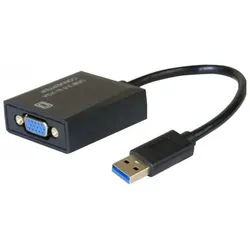
Exertis Connect USB 3.0 Grafikkarten VGA Adapter Fügen Sie Ihrem Computer schnell eine Grafikkarte hinzu (VGA), Video Adapter, SchwarzDer USB 3.0 Grafikkarten VGA Adapter ermöglicht es, schnell und einfach eine zusätzliche Grafikkarte zu Ihrem Computer hinzuzufügen. Mit einer maximalen Auflösung von 1920 x 1080 Pixeln bei Verwendung von USB 3.0 bietet dieser Adapter eine klare und scharfe Bilddarstellung, die für verschiedene Anwendungen geeignet ist. Der Adapter ist mit einem USB Typ-A Stecker ausgestattet und unterstützt sowohl Windows- als auch Mac-Betriebssysteme, was ihn zu einer vielseitigen Lösung für unterschiedliche Nutzer macht. Die integrierte USB-Kabellänge von 0,23 m sorgt für eine einfache Handhabung und Flexibilität bei der Installation. Der Chipsatz von Fresco Logic (FL2000) gewährleistet eine zuverlässige Leistung, wobei die Nutzung eines kompatiblen USB 3.0-Controllers empfohlen wird, um die besten Ergebnisse zu erzielen. - Maximale Auflösung von 1920 x 1080 Pixeln - Unterstützt Windows und Mac Betriebssysteme - Integriertes USB-Kabel für einfache Installation - Chipsatz von Fresco Logic für zuverlässige Leistung.26,90 €*Versand: 3,00 €Sichere Weiterleitung zum Anbieter
-
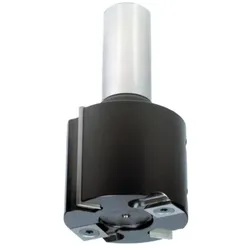
Aigner WM-Füge/Falzfräser - LL, C260-5030LAigner C260-5030L | WM-Füge/FalzfräserTechnische Daten: Aigner C260-5030LD50NL30GL100S25Z2V2R/LLn-max20000MSAusführung:Grundkörper aus VergütungsstahlHW-WendemesserAnwendung:Zum Fügen und Fälzen von WerkstückenWerkstückstoff:Massivholz und PlattenwerkstoffMaschine:CNC-BearbeitungszentrenLieferumfang:Grundkörper inklusive MesserGriffschlüssel Torx T15Griffschlüssel Torx T20Prinzipiell mit Längeneinstellschraube;Bei Verwendung in Schrumpfspannfutter HSK-F 63 (C915)ohne LängeneinstellschraubeWahlweise auch montiert (und gewuchtet) (MS):Montiert in Schrumpfspannfutter HSK-F 63 (C915): C260-....-M1Montiert in Spannzangenfutter HSK-F 63 (C910): C260-....-M2Besonderheit:Kleiner Falz/Fügemesserkopf mit Standard Wendemesser349,54 €*Versand: 6,90 €Sichere Weiterleitung zum Anbieter
-
Wie füge ich einen Drucker unter Ubuntu hinzu?
Um einen Drucker unter Ubuntu hinzuzufügen, öffne das Menü "Einstellungen" und wähle "Drucker" aus. Klicke auf "Hinzufügen" und wähle den gewünschten Drucker aus der Liste aus oder gib die IP-Adresse des Druckers ein. Befolge dann die weiteren Anweisungen, um den Drucker zu installieren und einzurichten. **
-
Wie füge ich einen Brother-Drucker zu Android hinzu?
Um einen Brother-Drucker zu Android hinzuzufügen, musst du zuerst sicherstellen, dass dein Drucker mit demselben WLAN-Netzwerk verbunden ist wie dein Android-Gerät. Gehe dann zu den Einstellungen deines Android-Geräts, wähle "Drucker" oder "Verbindungen" aus und tippe auf "Drucker hinzufügen". Wähle deinen Brother-Drucker aus der Liste der verfügbaren Geräte aus und folge den Anweisungen auf dem Bildschirm, um die Einrichtung abzuschließen. **
-
Wie füge ich einen Drucker in Elementary OS hinzu?
Um einen Drucker in Elementary OS hinzuzufügen, öffnen Sie das Menü "Einstellungen" und wählen Sie "Drucker" aus. Klicken Sie auf die Schaltfläche "Hinzufügen" und wählen Sie Ihren Drucker aus der Liste der verfügbaren Geräte aus. Befolgen Sie dann die Anweisungen auf dem Bildschirm, um den Drucker einzurichten und zu installieren. **
-
Wie füge ich Widgets hinzu?
Um Widgets hinzuzufügen, musst du je nach Gerät und Betriebssystem unterschiedliche Schritte befolgen. Auf den meisten Android-Geräten kannst du Widgets hinzufügen, indem du lange auf den Startbildschirm tippst und dann auf "Widgets" oder ein ähnliches Symbol klickst. Dort kannst du aus einer Auswahl von Widgets wählen und sie auf deinen Startbildschirm ziehen. Auf iOS-Geräten kannst du Widgets hinzufügen, indem du auf den Bildschirm tippst und gedrückt hältst, bis die Apps zu wackeln beginnen. Dann klickst du auf das "+"-Symbol oben links und wählst das gewünschte Widget aus. In den Einstellungen deines Computers oder Tablets kannst du auch Widgets hinzufügen, indem du nach einer Option suchst, die es dir erlaubt, Widgets auf dem Desktop oder Startbildschirm zu platzieren. **
* Alle Preise verstehen sich inklusive der gesetzlichen Mehrwertsteuer und ggf. zuzüglich Versandkosten. Die Angebotsinformationen basieren auf den Angaben des jeweiligen Shops und werden über automatisierte Prozesse aktualisiert. Eine Aktualisierung in Echtzeit findet nicht statt, so dass es im Einzelfall zu Abweichungen kommen kann. ** Hinweis: Teile dieses Inhalts wurden von KI erstellt.